在日常办公或学习中,电脑用户常会遇到一个令人头疼的问题:WIFI网络列表突然消失,这无疑给网络使用带来了极大的不便。为了帮助大家有效解决这一问题,以下是一套详尽的检查与修复指南。
首先,确保电脑的WLAN开关已经打开。用户可以通过点击开始菜单中的设置图标,进入“设置”界面,在“网络和Internet”选项中查看WLAN的状态。如果该选项显示为“关”,则需点击开启。开启后,不妨再点击“显示可用网络”,看看WIFI列表是否能够显示出来。
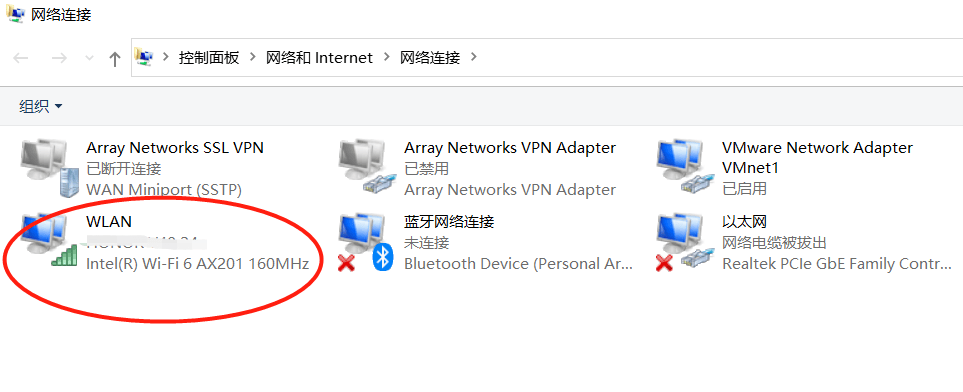
如果WLAN开关已经开启,但网络列表依然没有出现,那么就需要对网络适配器进行进一步的检查。在“网络和Internet”页面中,点击“更改适配器选项”,进入网络连接界面。在这里,仔细查找是否存在“WLAN”图标。如果图标缺失,很可能是无线网卡驱动出现了问题,需要重新安装驱动软件。如果图标存在,则右键点击“WLAN”,选择“诊断”,按照页面提示进行恢复操作。
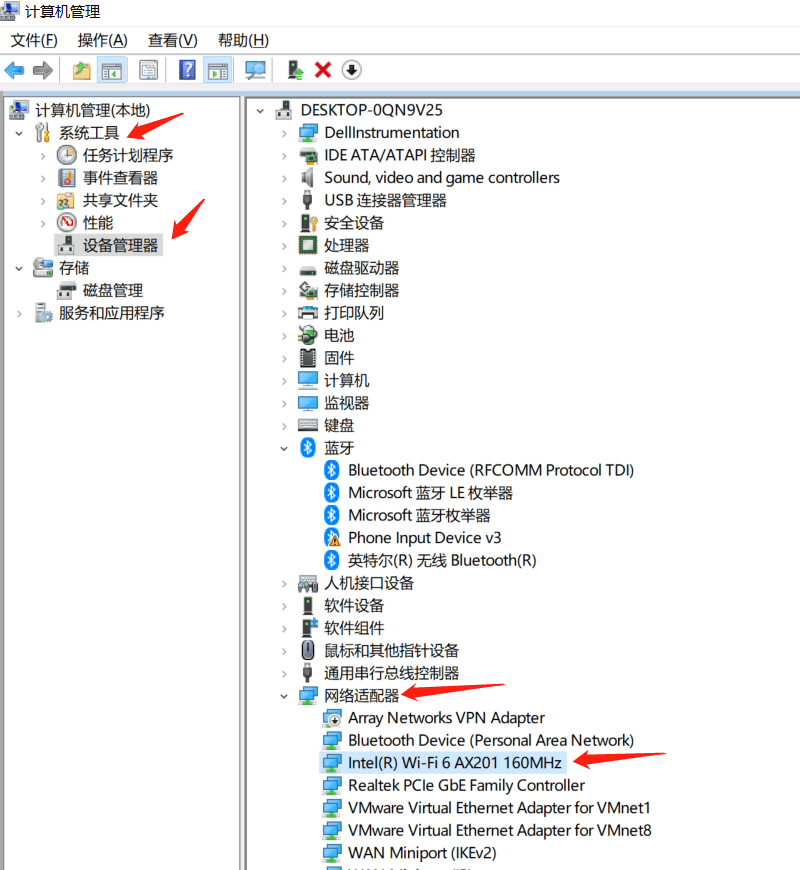
接下来,检查无线网卡的驱动是否正常。在桌面上右键点击“此电脑”,选择“管理”,进入计算机管理页面。在“设备管理器”中,展开“网络适配器”选项,查找带有“wifi”或“wireless”字样的无线网卡驱动。如果驱动图标上有黄色问号标志,说明驱动安装存在问题,需要重新安装。如果没有黄色问号,那么网卡驱动应该是正常的。
网络配置出现问题也可能导致WIFI列表不显示。这时,用户可以尝试重置网络配置来解决问题。在开始菜单中找到“命令提示符”,右键点击并选择“以管理员身份运行”。在命令行中输入“netsh winsock reset”命令,并按回车键执行。执行完成后,重启电脑,看看WIFI网络列表是否恢复正常。
最后,检查相关网络服务是否启动也是解决WIFI列表不显示问题的一个重要步骤。在开始菜单中找到“Windows管理工具”,点击进入后找到“组件服务”并打开。在组件服务页面中,依次找到“服务(本地)”中的“WLAN AutoConfig服务”和“Network List Services服务”。检查这两个服务的状态,如果未启动,则点击“启动”按钮;如果已启动,则尝试“重启动”服务。